スプレッドシートでメール自動化する方法
スプレッドシートとメール自動化の基本
スプレッドシートを使ったメール自動化は、特にビジネス環境において業務効率を大幅に向上させる手段です。この自動化により、繰り返し行われるメール送信作業が簡素化され、手動プロセスに伴う時間とエラーの削減が期待できます。以下では、具体的な方法とそのメリットについて詳しく見ていきます。
自動化のメリット
メール自動化のメリットは多岐にわたります。以下にその主な利点を挙げます。
- 時間の節約:手動でのメール作成や送信にかかる時間を削減できます。自動化することで、この時間を他の重要な業務に充てることが可能です。
- エラーの削減:手動入力によるエラーを防ぎます。特に、メールアドレスの入力ミスやメッセージ内容の誤りを防ぐことができます。自動化されたシステムは、事前に設定されたテンプレートやデータを使用するため、ヒューマンエラーが大幅に減少します。
- 一貫性の向上:自動化されたメールは、常に同じフォーマットとメッセージを使用するため、ブランドイメージを損なうことなく、一貫したコミュニケーションを維持できます。
- スケーラビリティ:業務の拡大に伴い、メールの数が増加しても、システムが自動的に対応するため、追加の労力を必要としません。
必要なツールと準備
スプレッドシートを用いたメール自動化を実現するためには、以下のツールと準備が必要です。
- Googleスプレッドシート:データの管理と操作を行うために使用します。無料で利用可能で、クラウドベースのため、どこからでもアクセスできます。
- Gmailアカウント:メールの送信に使用します。Googleスプレッドシートと連携することで、メールの自動送信が可能になります。
- Google Apps Script:スプレッドシートとGmailを連携させるためのスクリプト言語です。これにより、スプレッドシート内のデータを参照してメールを自動で送信することができます。
- インターネット接続:クラウドベースのサービスを利用するために必要です。
スプレッドシートでのデータ準備
データの整理と入力
メール自動化を成功させるためには、データの整理と正確な入力が不可欠です。以下のステップに従ってデータを準備しましょう。
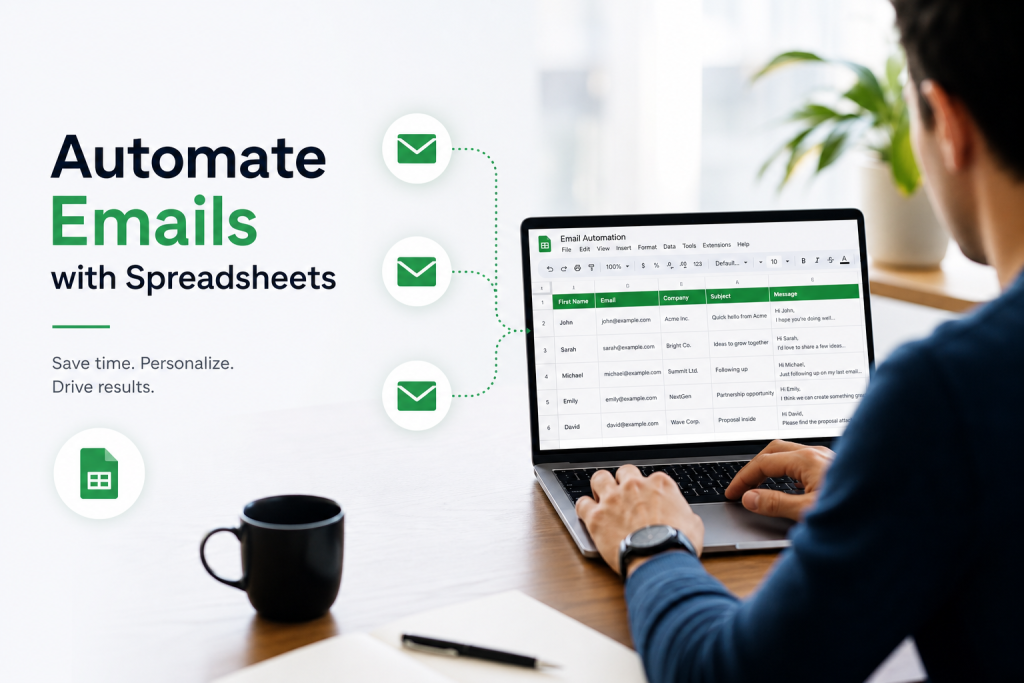
- スプレッドシートの作成:新しいスプレッドシートを作成し、必要なデータを入力するための列を設定します。例えば、以下のような列が必要です。
- 名前
- メールアドレス
- 件名
- メッセージ内容
- データの入力:各列に正確なデータを入力します。データの正確性は自動化の成功に直結するため、入力時には慎重に行います。
- データの確認:入力したデータに誤りがないか確認します。特に、メールアドレスや名前のスペルミスは、メールが正しく送信されない原因となります。
- データの更新:定期的にデータを更新し、最新の情報を維持します。これにより、常に正しい情報に基づいてメールを送信できます。
テンプレートの作成
テンプレートはメール自動化において重要な役割を果たします。以下にテンプレート作成の手順を示します。
- メールテンプレートの設計:メールのフォーマットと内容を設計します。テンプレートには、以下の要素を含めることが推奨されます。
- 挨拶文
- 主題の明確化
- 具体的なメッセージ内容
- 署名
- 変数の設定:テンプレート内に変数を設定し、スプレッドシートのデータで置き換える部分を指定します。例えば、「{{名前}}様」と記述し、スクリプトでこの部分をスプレッドシートの「名前」列のデータで置き換えます。
- テンプレートの保存:作成したテンプレートをスクリプト内に保存し、再利用できるようにします。
- テンプレートのテスト:テンプレートを使用してテストメールを送り、フォーマットや内容に問題がないか確認します。
メール自動化の設定手順
Google Apps Scriptの利用
Google Apps Scriptを使用してメール自動化を行います。以下の手順でスクリプトを設定しましょう。
- スクリプトエディタの起動:Googleスプレッドシートの「拡張機能」メニューから「スクリプトエディタ」を選択します。
- 新規プロジェクトの作成:新しいプロジェクトを作成し、スクリプトを書く準備をします。
- サンプルコードの入力:以下のように、スプレッドシートのデータを取得し、Gmailを使用してメールを送信するスクリプトを作成します。
function sendEmails() { var sheet = SpreadsheetApp.getActiveSpreadsheet().getActiveSheet(); var data = sheet.getDataRange().getValues(); for (var i = 1; i < data.length; i++) { var row = data[i]; var emailAddress = row[1]; // メールアドレス var subject = row[2]; // 件名 var message = row[3]; // メッセージ内容 MailApp.sendEmail(emailAddress, subject, message); } } - スクリプトの保存と実行:スクリプトを保存し、実行してメールが正しく送信されるか確認します。
トリガーの設定
トリガーを設定することで、特定の条件下でスクリプトが自動的に実行されるようにします。
- トリガーの種類の選択:トリガーには、時間ベースやイベントベースがあります。例えば、毎日特定の時間にメールを送信する設定が可能です。
- トリガーの設定方法:スクリプトエディタの「時計」アイコンをクリックして、「トリガーを追加」を選択します。スクリプトと実行タイミングを選択し、トリガーを設定します。
- トリガーのテスト:設定したトリガーが正しく機能するかを確認するために、テストを行います。実際にトリガーが発動し、メールが送信されるかを確認します。
メール自動化のテストと確認
テストメールの送信
自動化の設定が完了したら、テストメールを送信して設定が正しく機能しているか確認します。
- テストデータの準備:スプレッドシートにテスト用のデータを入力します。実際のデータを使用する前に、テストデータで機能を確認することが重要です。
- テストメールの送信:設定したスクリプトを実行し、テストメールを送信します。メールが正しく送信され、内容に誤りがないか確認します。
- 受信メールの確認:受信したメールを確認し、フォーマットや内容が期待通りであるかをチェックします。特に、変数が正しく置き換えられているかを確認します。
- フィードバックの収集:テストメールを受け取った人からフィードバックを収集し、必要に応じて設定を調整します。
エラーのトラブルシューティング
メール自動化の設定中に発生する可能性のあるエラーを解決する方法を紹介します。
- スクリプトの書き間違い:スクリプトの文法やロジックに誤りがある場合、エラーメッセージが表示されます。エディタ内でエラーメッセージを確認し、必要な修正を加えます。
- トリガー設定のミス:トリガーが正しく設定されていない場合、スクリプトが予定通りに実行されません。トリガー設定を再確認し、正しい条件で設定されているかを確認します。
- データの不整合:スプレッドシート内のデータに不整合がある場合、正しくメールが送信されないことがあります。特に、メールアドレスの形式や必須データが欠落していないかを確認します。
- ログの確認:スクリプト実行時のログを確認し、エラーの詳細を把握します。ログはスクリプトエディタの「表示」メニューから確認できます。
自動化の最適化と応用
効率的な運用方法
メール自動化を効率的に運用するために、以下のポイントを押さえましょう。
- 定期的な見直し:自動化されたプロセスを定期的に見直し、最新の情報が反映されているかを確認します。これにより、常に最適な状態で運用が可能です。
- 改善点の発見:運用中に発生した課題を分析し、改善点を特定します。例えば、メールの開封率が低い場合、件名や内容を見直すことで改善が期待できます。
- フィードバックの活用:受信者からのフィードバックを積極的に収集し、プロセスの改善に役立てます。これにより、受信者の満足度を高めることができます。
- スクリプトの最適化:スクリプトの効率を向上させるために、冗長なコードを削除し、必要な機能に絞ったスクリプトに修正します。
他の業務への応用
スプレッドシートを使ったメール自動化は、他の業務にも応用可能です。以下にいくつかの例を示します。
- データ分析:スプレッドシートのデータを自動的に集計し、分析結果をメールで報告することができます。これにより、データの可視化と意思決定の迅速化が可能です。
- 報告書の作成:定期的な報告書を自動生成し、関係者に送信することで、報告業務の効率化を図ります。例えば、毎月の売上報告書を自動で作成し、メールで送信することができます。
- 顧客フォローアップ:顧客の購入履歴をもとに、自動でフォローアップメールを送信することで、顧客満足度の向上とリピーターの増加を目指します。
- プロジェクト管理:プロジェクトの進捗状況を自動で更新し、関係者に進捗レポートを送信することで、プロジェクト管理を効率化します。
マルタの実運用では、複数業種のクライアントアカウントに対してこのような自動化を実施し、効率的な運用を実現しています。
結論・まとめ
スプレッドシートを用いたメール自動化は、業務効率を大幅に向上させる強力なツールです。適切なツールと手順を用いることで、手間を省き、エラーを減少させることが可能です。自動化の導入と最適化を通じて、業務全体の生産性を高めましょう。特に、定期的な見直しとフィードバックの活用が、成功の鍵となります。
FAQ
スプレッドシートでメールを自動化する方法は?
Google Apps Scriptを使用し、スプレッドシートのデータを元にメールを自動送信する設定を行います。
メール自動化のメリットは?
手動作業を減らし、効率を向上させることで時間を節約し、エラーを削減できます。
Google Apps Scriptとは?
Googleのサービスを自動化するためのスクリプト言語で、Gmailやスプレッドシートと連携可能です。
自動化設定でよくあるエラーは?
スクリプトの書き間違いやトリガー設定のミスが一般的です。これらはデバッグで解決できます。
他の業務にも応用できる?
はい、スプレッドシートを使った自動化は、データ分析や報告書作成などにも応用可能です。