NotionとExcelの連携方法を徹底解説
NotionとExcelの連携のメリット
データ管理の効率化
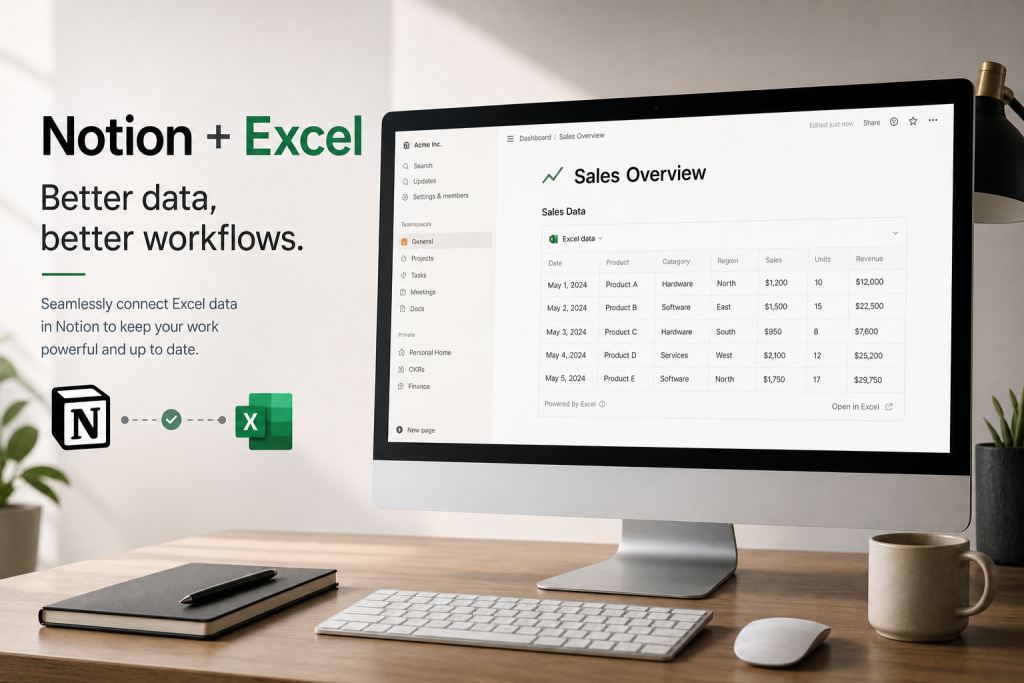
NotionとExcelを連携することで、情報の一元管理が可能になります。これにより、データの重複入力を避け、情報の整合性を保つことができます。例えば、Excelで管理している売上データをNotionのプロジェクト管理ツールに直接反映させることで、営業チームとプロジェクトチームが同じ情報をリアルタイムで共有できます。
- データの重複防止:一度入力したデータを複数のプラットフォームで使い回す。
- 情報の整合性:データの変更が即時に他のツールに反映される。
- 効率的なデータ検索:一元管理されたデータは検索が容易。
具体的な例として、マーケティングチームがExcelでキャンペーンデータを管理し、Notionでキャンペーンの進捗を追跡することが挙げられます。これにより、各チームが同じ情報に基づいて意思決定を行うことができ、業務効率が向上します。
作業時間の短縮
NotionとExcelの連携は、作業時間の大幅な短縮を可能にします。自動化によって手動でのデータ入力が不要となるため、時間を節約できます。例えば、Zapierを使ってExcelからNotionにデータを自動転送する設定を行うことで、データ入力にかかる時間を削減できます。
- 自動化の活用:ZapierやAPIを使用してデータ転送を自動化。
- リアルタイム更新:情報が常に最新の状態に保たれる。
- 手動作業の削減:データ転送や更新の手間を省く。
例えば、在庫管理のデータをExcelで管理し、売上データをNotionで管理する場合、在庫数量が変動すると自動でNotionのデータベースが更新されるよう設定することができます。これにより、在庫数の確認や発注作業が迅速に行えます。
NotionとExcelを連携する準備
必要なツールとアカウント
NotionとExcelの連携を開始するには、以下のツールとアカウントが必要です。
- Notionアカウント:公式サイトから無料で作成可能。
- Excelソフトウェア:Microsoft Officeの一部として利用可能。
- Zapierアカウント(オプション):自動化を行う場合に必要。
これらを準備することで、スムーズな連携を実現できます。特に、Zapierを利用する場合は、無料プランから始めて必要に応じて有料プランにアップグレードすることを検討すると良いでしょう。
データの整理と確認
連携を始める前に、データのクレンジングとフォーマットの統一を行うことが重要です。これにより、データの不整合やエラーを未然に防ぐことができます。
- データクレンジング:不正確なデータを修正または削除する。
- フォーマットの統一:データ形式を統一し、互換性を高める。
- データのバックアップ:連携前にデータをバックアップしておく。
具体的な手順としては、まずExcelで管理しているデータを確認し、重複データや誤入力を修正します。その後、Notionで使用するフォーマットに合わせてデータを整形します。これにより、連携後のデータ移行がスムーズに行えます。
NotionとExcelの連携方法
APIを使用した連携
APIを使用してNotionとExcelを連携する方法は、カスタマイズ性が高く、業務ニーズに応じた連携を実現できます。以下に具体的な手順を示します。
- NotionのAPIキーを取得:Notionの公式サイトでAPIキーを取得します。
- ExcelでAPI設定:ExcelでAPI接続を設定し、データを取得または送信できるようにします。
- スクリプトの作成:必要に応じてスクリプトを作成し、データの自動転送を実現します。
APIを使用することで、より柔軟で強力なデータ連携が可能です。例えば、定期的に更新される売上データをNotionで視覚化するために、APIを通じてデータを自動取得することができます。
Zapierを利用した連携
Zapierを利用する方法は、設定が簡単で初心者にもおすすめです。以下にZapierを使用した連携手順を示します。
- Zapierアカウントを作成:公式サイトから無料でアカウントを作成します。
- Zapの作成:Zapierで「Zap」と呼ばれる自動化タスクを作成します。
- トリガーとアクションの設定:Excelのデータ変更をトリガーにして、Notionにデータを送信するアクションを設定します。
Zapierは、NotionとExcelを繋ぐ橋渡し役を果たし、特定の条件が満たされた時に自動でデータを移動させます。この方法を用いることで、複雑な設定をせずに連携を実現できます。例えば、新しい顧客情報がExcelに追加されると、自動的にNotionの顧客管理ページに新しいエントリが作成される設定を行うことができます。
連携時の注意点とトラブルシューティング
よくある問題と解決策
NotionとExcelの連携において、データ同期の遅延やフォーマットの不一致がよくある問題として挙げられます。これらの問題を解決するためには、以下の対策が有効です。
- データ同期の遅延:APIやZapierの設定を確認し、必要に応じて設定を最適化します。
- フォーマットの不一致:データ形式を統一し、互換性を確認します。
- 連携エラーの確認:エラーログを確認し、問題の原因を特定します。
例えば、データが同期されない場合は、API設定やZapierの設定を再確認することが推奨されます。また、フォーマットが一致しない場合は、ExcelとNotionのデータ形式を見直し、必要に応じて修正します。
セキュリティ対策
データ連携を行う際には、セキュリティ対策も忘れてはなりません。データ保護の重要性を理解し、以下の方法でアクセス権限を適切に管理しましょう。
- アクセス権限の管理:必要最低限のアクセス権限を設定し、不要なアクセスを制限します。
- データ暗号化の実施:データを暗号化し、情報漏洩のリスクを低減します。
- 定期的なセキュリティチェック:セキュリティポリシーを定期的に見直し、必要に応じて更新します。
これには、定期的なパスワード変更や、アクセスログの確認が含まれます。特に、APIキーやZapierのアカウント情報は、第三者に漏れないよう厳重に管理することが重要です。
連携後の活用方法
プロジェクト管理の効率化
NotionとExcelの連携は、プロジェクト管理の効率化に大いに役立ちます。以下のポイントにより、チームの生産性が向上します。
- タスクの自動更新:プロジェクトの進捗状況が自動で更新され、最新情報が常に共有されます。
- 進捗管理の簡素化:Excelで集計したデータをNotionで視覚化し、進捗を簡単に把握できます。
- リソース管理の最適化:リソース使用状況をリアルタイムで確認し、最適な配分を行います。
データ分析の強化
リアルタイムデータ分析やビジュアライゼーションの活用により、データ分析の強化が図れます。以下の方法で、より深いインサイトを得ることが可能です。
- データのリアルタイム更新:最新のデータを元に分析を行い、迅速な意思決定をサポートします。
- ビジュアライゼーションの活用:データを視覚化することで、直感的に理解しやすくなります。
- 分析ツールとの連携:Excelの分析機能を活用し、より詳細なデータ分析が可能です。
これにより、データに基づいた戦略的な意思決定が可能となります。例えば、営業データをNotionで集約し、Excelで詳細な分析を行うことで、顧客のニーズを的確に把握し、営業戦略の改善に役立てることができます。
FAQ
NotionとExcelを連携するにはどうすればいいですか?
APIまたはZapierを使用して連携できます。APIキーを取得し、設定手順に従うか、ZapierでZapを設定します。
NotionとExcelの連携のメリットは何ですか?
データ管理の効率化や作業時間の短縮が可能です。自動化により手動入力が減り、リアルタイムで更新されます。
連携時に注意すべき点はありますか?
データ同期の遅延やフォーマットの不一致に注意が必要です。また、セキュリティ対策としてアクセス権限を適切に管理しましょう。
APIとZapierのどちらを使うべきですか?
APIはカスタマイズ性が高く、Zapierは設定が簡単です。目的やスキルに応じて選択してください。
連携後の活用例はありますか?
プロジェクト管理の効率化やデータ分析の強化が挙げられます。タスクの自動更新やリアルタイムデータ分析が可能です。