Airtable Interfaceの使い方ガイド
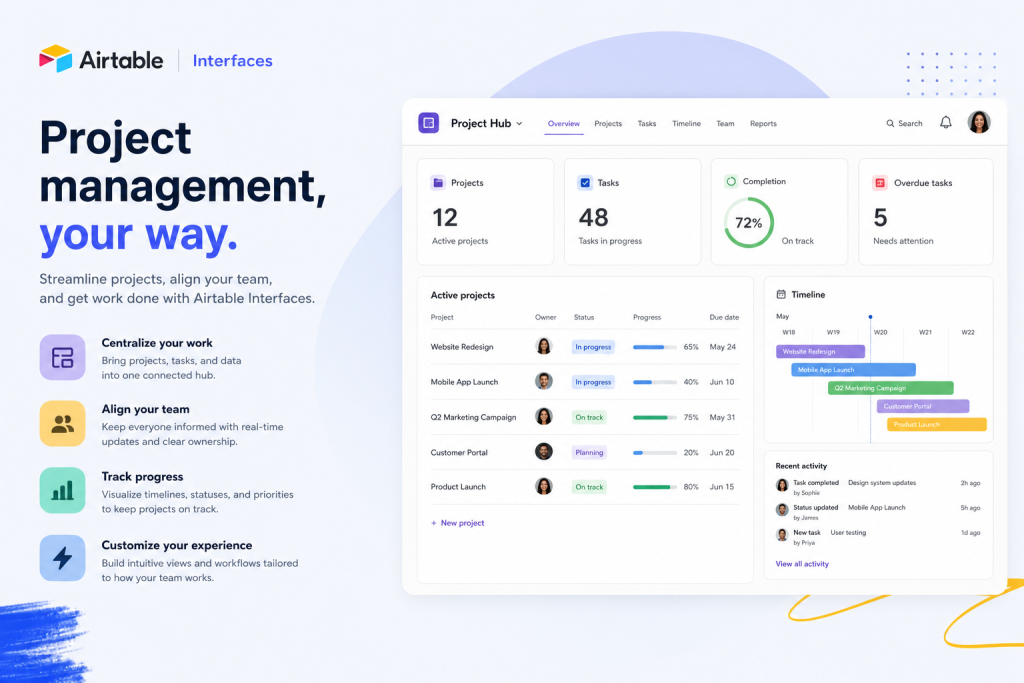
Airtable Interfaceは、データ管理を視覚的に行うことができる革新的なツールです。このガイドでは、Airtable Interfaceの基本機能から高度なテクニックまでを詳しく解説し、あなたのプロジェクト管理を効率化する方法をお伝えします。
Airtable Interfaceとは?
Airtable Interfaceとは、ユーザーが直感的にデータベースを操作できるように設計された視覚的なインターフェースを提供するツールです。従来のスプレッドシートとデータベースの機能を組み合わせたこのツールは、あらゆる規模の企業やプロジェクトに適しています。
基本機能の紹介
Airtable Interfaceの基本機能は、データベース管理と視覚的なインターフェースです。以下に具体的な機能を紹介します。
- テーブルビュー: スプレッドシートのようにデータを行と列で表示できます。
- フォームビュー: データ入力用のフォームを作成し、外部からデータを収集できます。
- カレンダービュー: 日付ベースのデータをカレンダー形式で表示し、スケジュール管理を容易にします。
- カンバンビュー: プロジェクト管理に適したタスクボード形式でデータを管理できます。
利用するメリット
Airtable Interfaceを利用するメリットは多岐にわたります。以下にいくつかの具体的なメリットを挙げます。
- 効率的なデータ管理: データの一元管理が可能で、情報の重複や漏れを防ぎます。
- コラボレーションの強化: リアルタイムでの更新が可能なため、チーム全体での情報共有が容易です。
- 柔軟なカスタマイズ: プロジェクトやチームのニーズに合わせて、インターフェースを自由にカスタマイズできます。
- 迅速な意思決定: データを視覚的に表示することで、迅速かつ効果的な意思決定が可能です。
Airtable Interfaceの始め方
アカウント作成
Airtable Interfaceを利用するためには、まずアカウントを作成する必要があります。以下に登録手順を示します。
- Airtableの公式サイトにアクセスします。
- 「Sign Up」ボタンをクリックします。
- メールアドレスとパスワードを入力し、「Create Account」をクリックします。
- 確認メールが送信されるので、メール内のリンクをクリックしてアカウントを確認します。
アカウント作成後、無料のプランから始めることができ、必要に応じて有料プランにアップグレードできます。
初期設定の方法
アカウントを作成したら、次にプロジェクトの初期設定を行います。以下の手順で設定を行います。
- ダッシュボードにアクセスし、「New Base」をクリックします。
- プロジェクトの名前を入力し、テンプレートを選択します。テンプレートには、プロジェクト管理、顧客管理、イベントプランニングなどがあります。
- テンプレートを選択したら、「Use Template」ボタンをクリックします。
- プロジェクトが作成されたら、必要に応じてフィールドを追加し、カスタマイズします。
プロジェクトの作成と管理
新規プロジェクトの設定
新規プロジェクトを設定する際には、以下のカスタマイズオプションを利用してプロジェクトの詳細を調整します。
- フィールドの追加: テキスト、数字、日付、チェックボックスなど、さまざまなデータタイプのフィールドを追加できます。
- テーブルの作成: 必要なテーブルを追加し、データを整理します。
- ビューの選択: テーブルビュー、カレンダービュー、カンバンビューなど、適切なビューを選択します。
- カラーテーマの設定: テーブルやビューに色を設定し、視覚的に整理します。
データのインポート
既存のデータをAirtable Interfaceにインポートする際には、以下の方法を利用します。
- CSVファイルの使用: データをCSV形式でエクスポートし、Airtableにインポートします。これにより、スムーズにデータを移行できます。
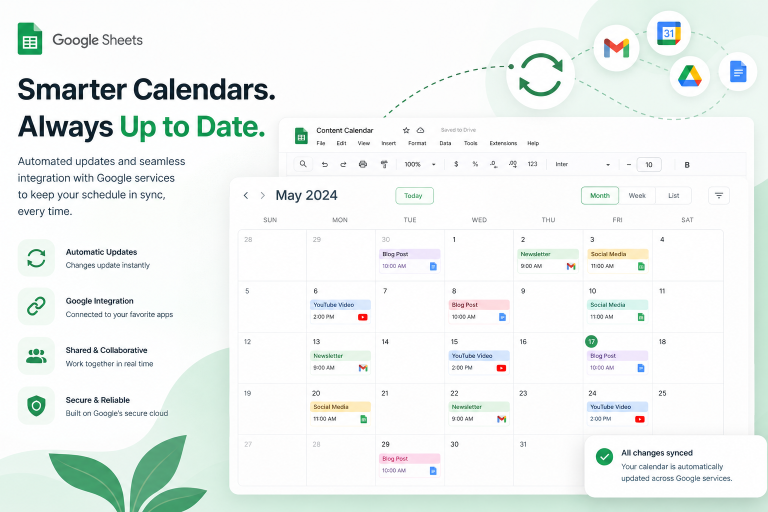
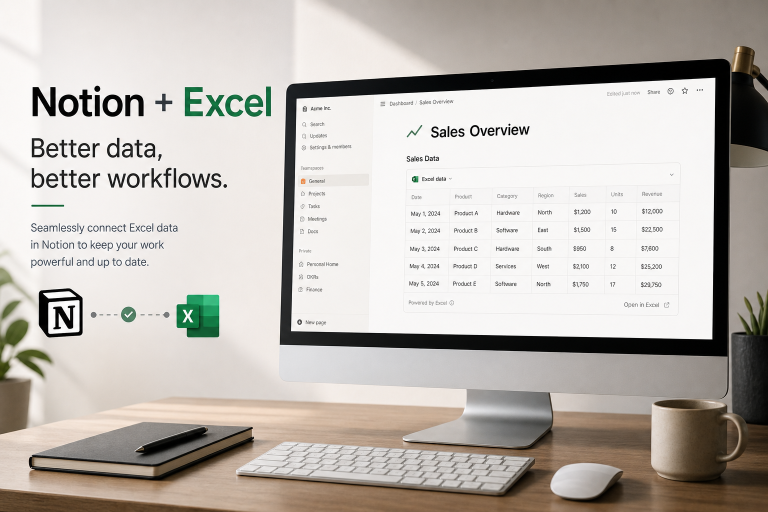
- 外部データソースの統合: Google SheetsやExcelなどの外部データソースと統合し、データを自動的に同期します。
- APIの活用: AirtableのAPIを利用して、カスタムアプリケーションと統合し、データの自動更新を実現します。
Airtable Interfaceの応用テクニック
自動化の活用
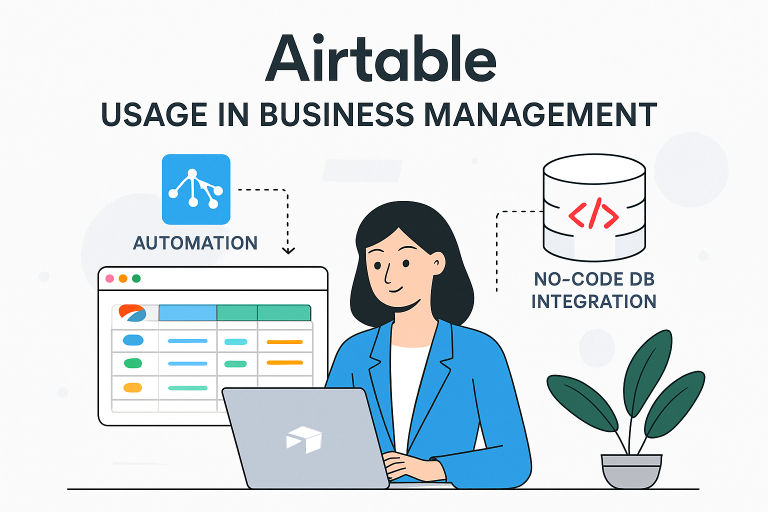
Airtable Interfaceでは、業務の自動化を実現するために以下の方法を活用できます。
- Zapierとの連携: Zapierを使って他のアプリと連携し、特定の条件が満たされたときに自動的にタスクを実行します。
- 自動化ルールの設定: Airtable内でトリガーを設定し、データが変更された際に自動的にアクションを実行します。
- スクリプトブロックの使用: JavaScriptを使用して、カスタムスクリプトを作成し、自動化プロセスをカスタマイズします。
カスタムビューの作成
カスタムビューを作成することで、プロジェクトの視覚的な管理を強化できます。以下の手順でカスタムビューを作成します。
- テーブルビューで「View」ボタンをクリックします。
- 「Create New View」を選択し、ビューのタイプを選びます(例:カンバンビュー、カレンダービュー)。
- 必要なフィルターを設定し、特定の条件に合致するデータのみを表示します。
- カスタムビューを保存し、必要に応じて他のユーザーと共有します。
よくある問題とその解決法
データの同期エラー
データの同期エラーが発生した場合、以下の手順で問題を解決します。
- ネットワーク接続の確認: インターネット接続が安定しているか確認します。
- 外部サービスの設定確認: Google Sheetsや他の外部サービスとの連携設定が正しく行われているか確認します。
- 再同期の実行: Airtableの設定から「Sync」ボタンをクリックして再同期を試みます。
アクセス権限の設定
アクセス権限の設定は、プロジェクトのセキュリティを確保するために重要です。以下の手順でユーザー管理を行います。
- 「Share」ボタンをクリックし、プロジェクトの共有設定を開きます。
- ユーザーのメールアドレスを入力し、アクセス権限を設定します(閲覧のみ、編集可能、管理者権限)。
- 必要に応じて、ユーザーグループを作成し、一括で権限を設定します。
- 設定が完了したら、「Invite」ボタンをクリックして招待を送信します。
FAQ
Airtable Interfaceとは?
Airtable Interfaceは、データベース管理を視覚的に行えるツールで、効率的なコラボレーションを可能にします。
Airtable Interfaceを始めるにはどうすれば?
Airtableの公式サイトでアカウントを作成し、プロジェクトを設定することで簡単に始められます。
Airtable Interfaceのメリットは?
データ管理が効率化され、チームでのコラボレーションが強化されます。特にプロジェクト管理に有効です。
Airtable Interfaceでの自動化の方法は?
Zapierを使って他のアプリと連携することで、タスクの自動化が可能です。
Airtable Interfaceでのデータインポート方法は?
CSVファイルを使用してデータを簡単にインポートできます。また、外部データソースとも統合可能です。